إدارة الكورسات
- انشاء كورس جديد
- تقسيم الكورس ورفع المحتوى
- خطوات رفع الفيديو علي سيرفر ايملي
- رفع فيديوهات علي اليوتيوب او درايف
- كيفيه عمل الكويز
انشاء كورس جديد
بمجرد ما يتم تفعيل الحساب من قِبل خدمة العملاء، هيظهرلك لوحة التحكم الخاصة بي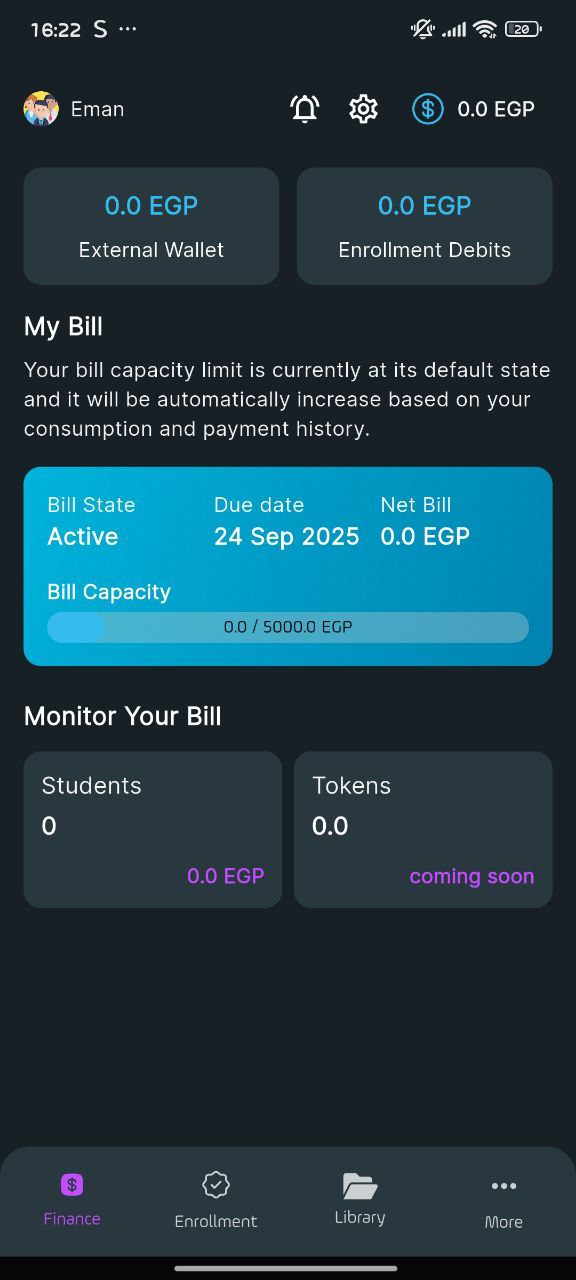 بعد ما يتم تفعيل حسابك من قِبل خدمة العملاء وتدخل على التطبيق، تقدر تبدأ في إنشاء كورس جديد
1-بدخل علي المكتبه بيظهر اضافه كورس جديد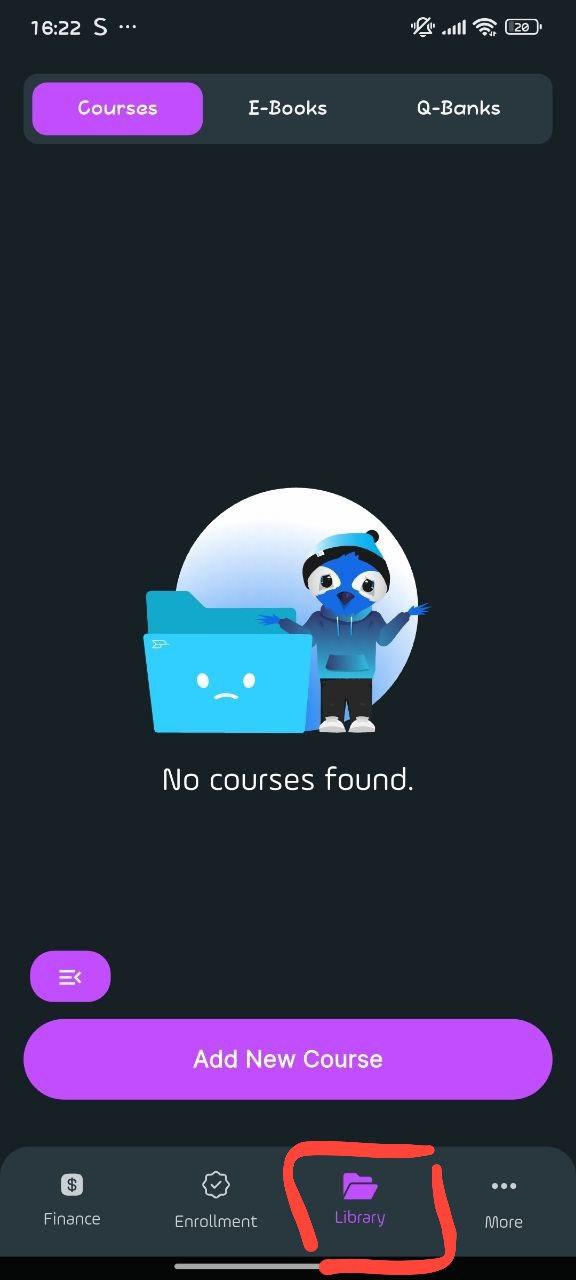
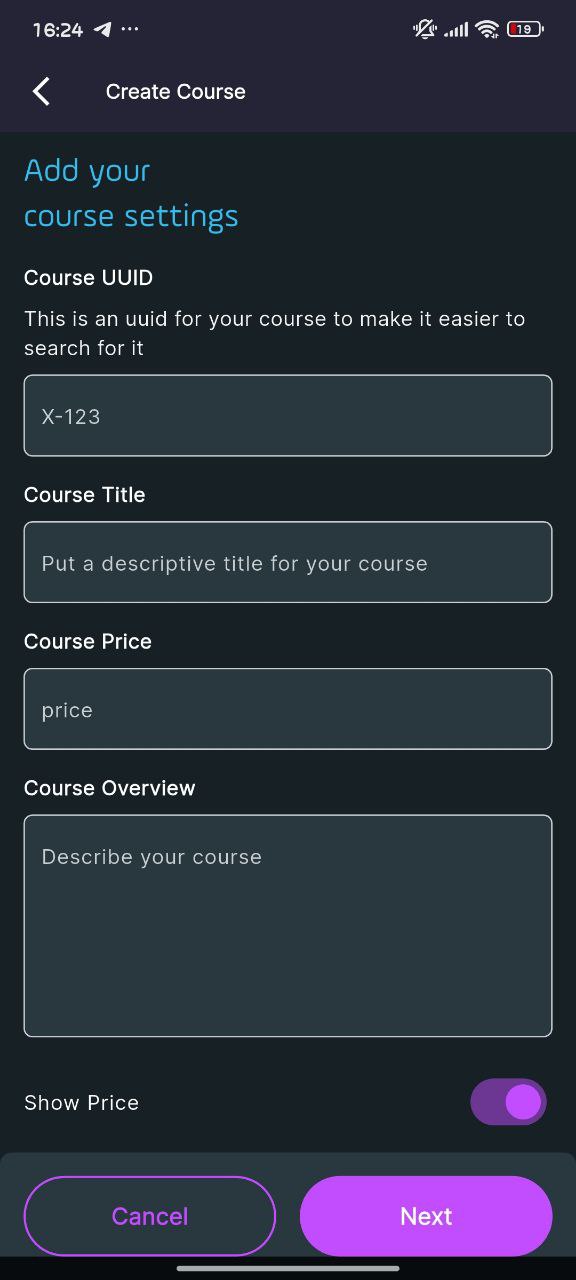
إضافة بيانات الكورس الأساسية-2
-
Course UUID: رقم تعريفي للكورس (مثال: X-123).
-
Course Title: اكتب عنوان الكورس.
-
Course Price: حدد السعر (أو اتركه فارغ لو مجاني).
-
Course Overview: وصف مختصر للكورس.

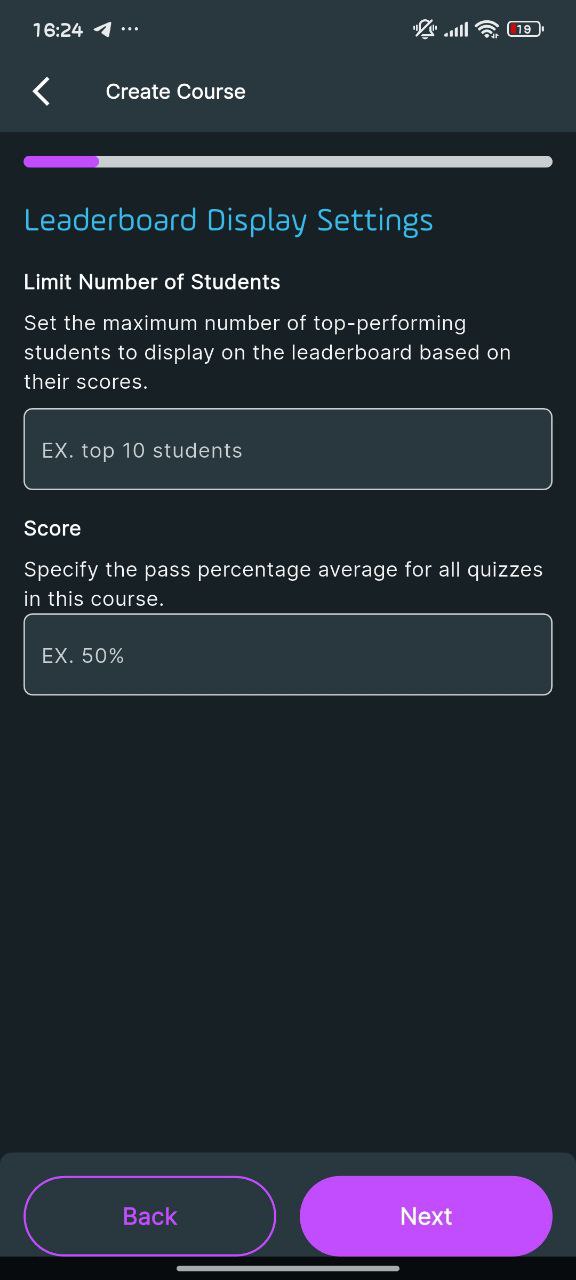
3-إعدادات لوحة الشرف (Leaderboard)
-
Limit Number of Students: حدد عدد الطلاب اللي يظهروا في الـ Top (مثال: Top 10).
-
Score: حدد نسبة النجاح في الكويزات (مثال: 50%).

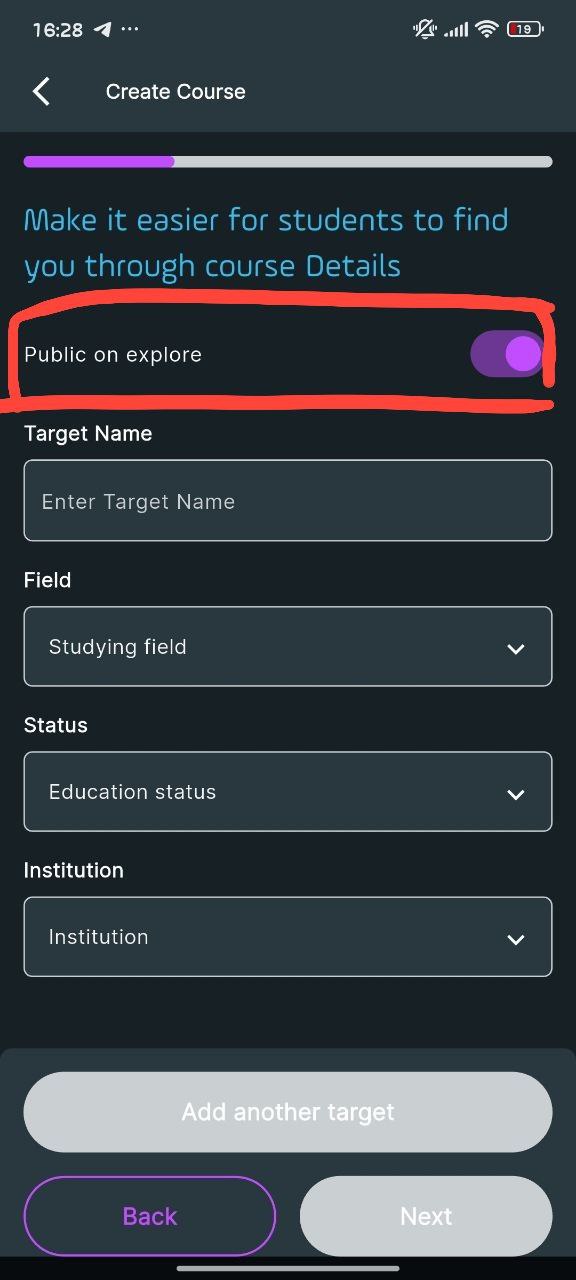
4- إعدادات الظهور في الـ Explore
-
لو عايز الكورس يظهر للطلاب في صفحة Explore، فعّل خيار Public on Explore.
-
هيطلب منك:
-
Target Name: اسم الفئة المستهدفة.
-
Field: المجال الدراسي.
-
Status: المرحلة التعليمية.
-
Institution: المؤسسة التعليمية.
لو مش محتاجها بتفضل مقفوله عادي
-
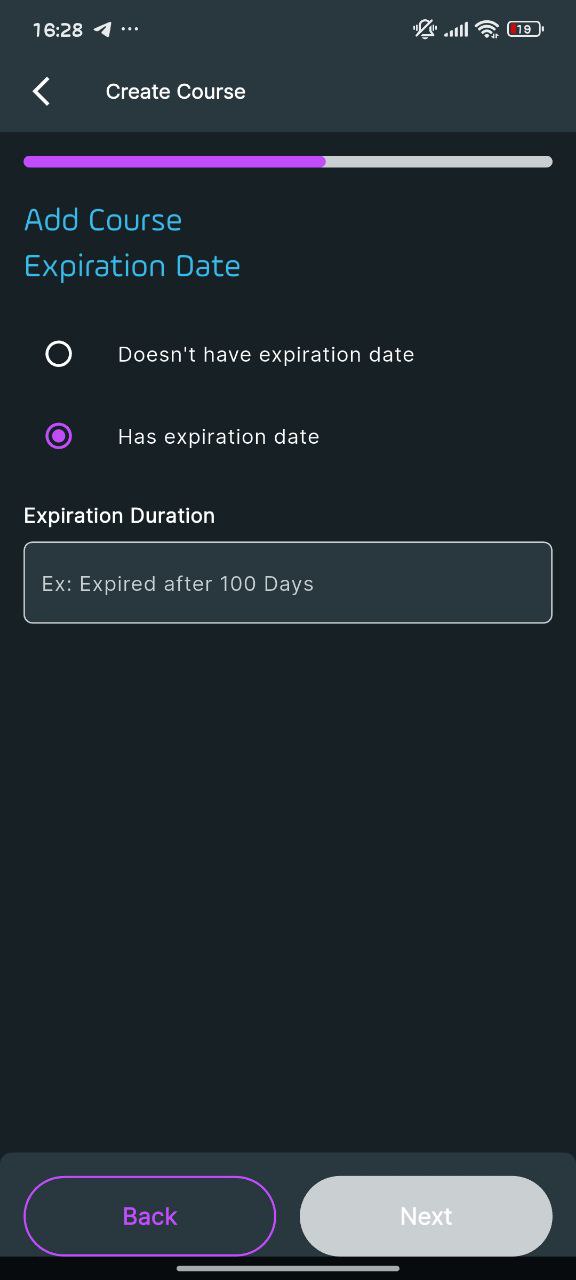
5- إضافة تاريخ انتهاء (Expiration Date)
-
ممكن تخلي الكورس بدون تاريخ انتهاء.
-
أو تختار Has expiration date وتحدد المدة (مثلاً: Expired after 100 Days)

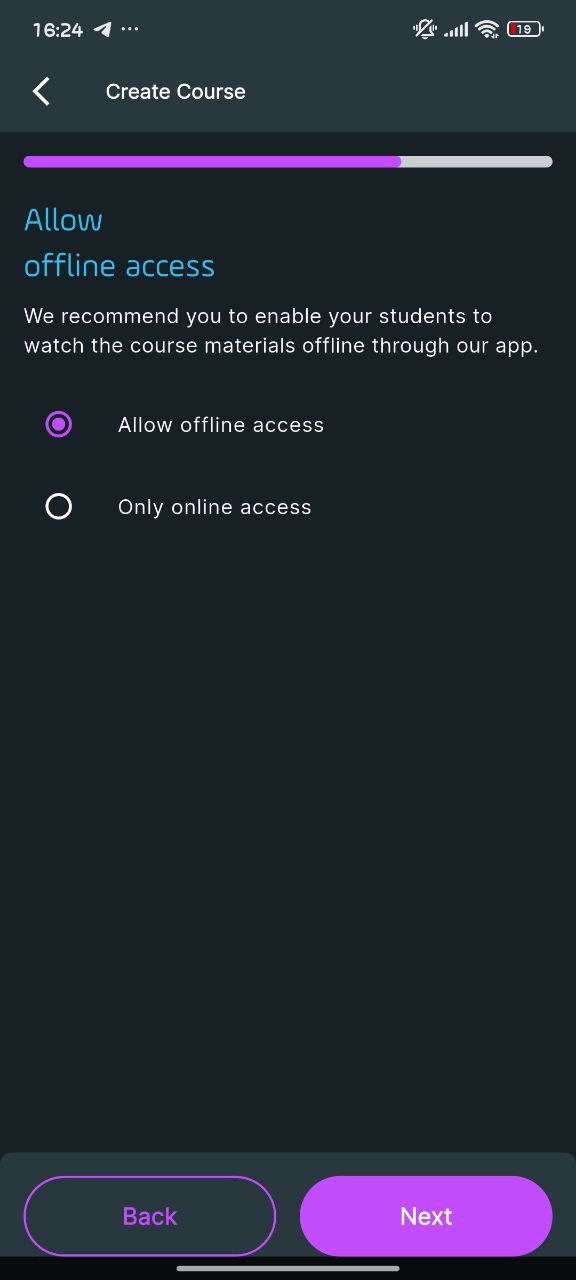
تحديد صلاحية الوصول-7
-
Allow offline access → لو عايز الطلاب يقدروا ينزلوا المحتوى ويشاهدوه أوفلاين.
-
Only online access → لو عايزهم يشاهدوا الكورس فقط أونلاين.

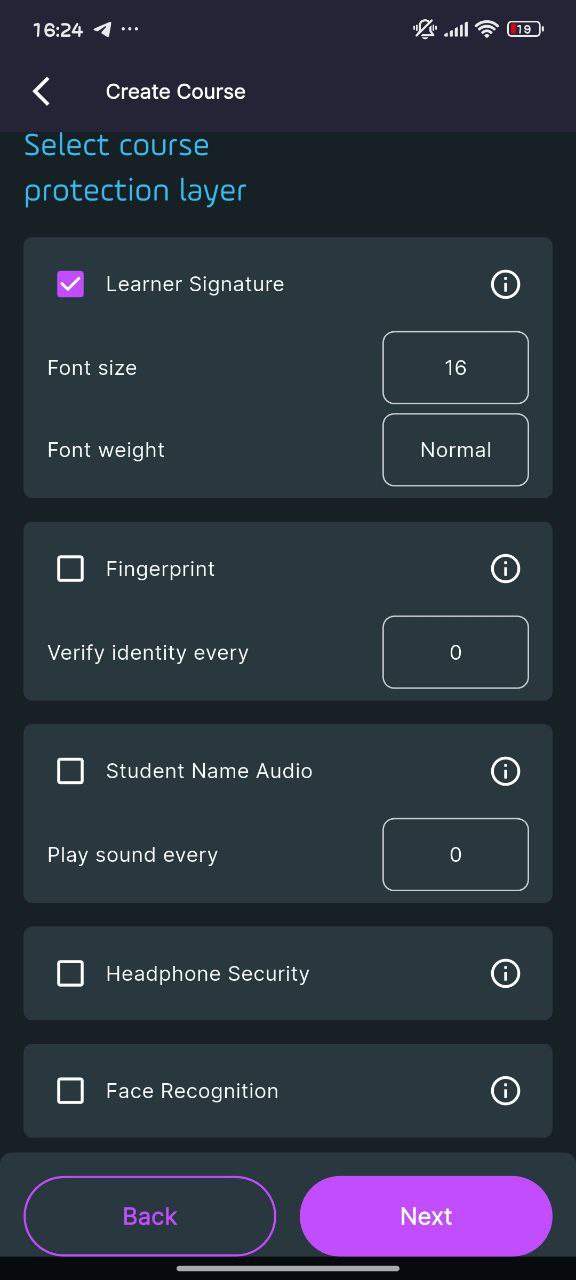
8- اختيار طبقة حماية الكورس (Protection Layer)
-
Learner Signature (توقيع المتعلم يظهر على الفيديو).
-
Fingerprint (بصمة).
-
Student Name Audio (ينطق اسم الطالب كل فترة).
-
Headphone Security.
-
Face Recognition (التعرف على الوجه).

9- رفع صورة مصغّرة للكورس (Thumbnail Image)
-
ارفع صورة تميز كورسك وتجذب الطلاب.

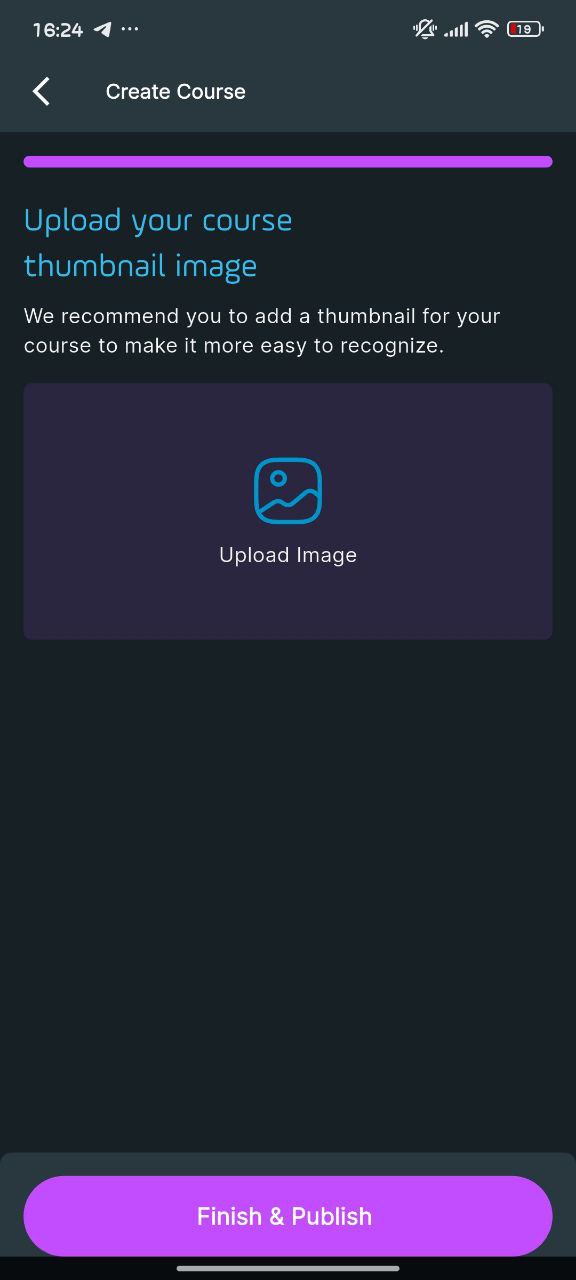
إنهاء ونشر الكورس-10
-
بعد مراجعة كل البيانات، اضغط Finish & Publish.
تقسيم الكورس ورفع المحتوى
بعد ما تخلص إنشاء الكورس وتضغط عليه
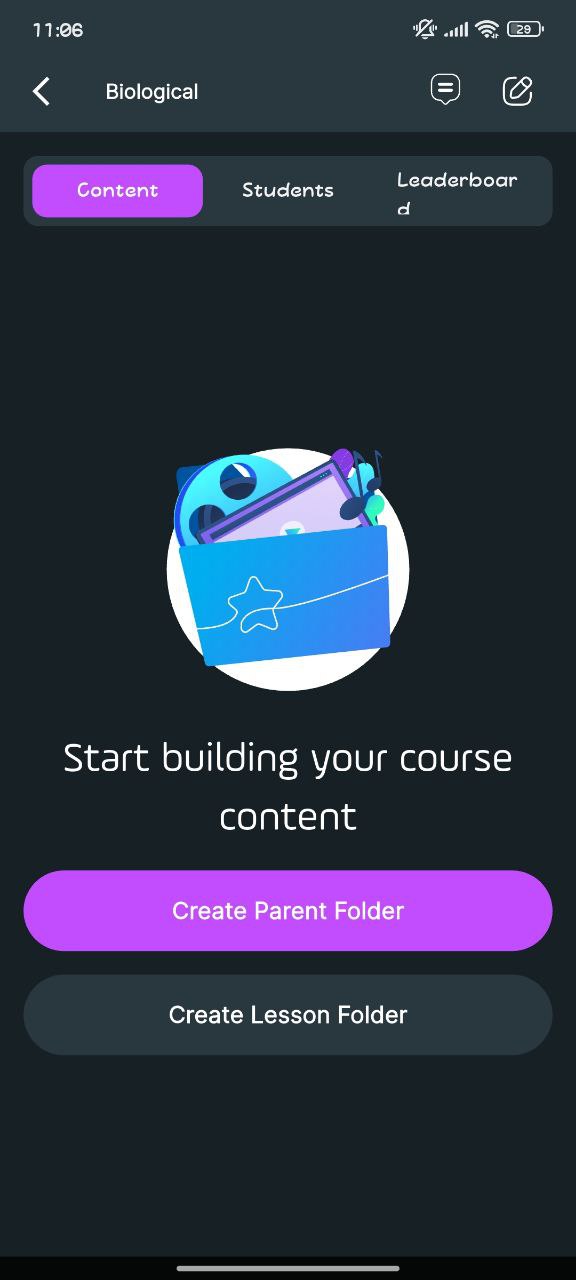
1- هتفتح صفحة الكورس وتدخل على تبويب Content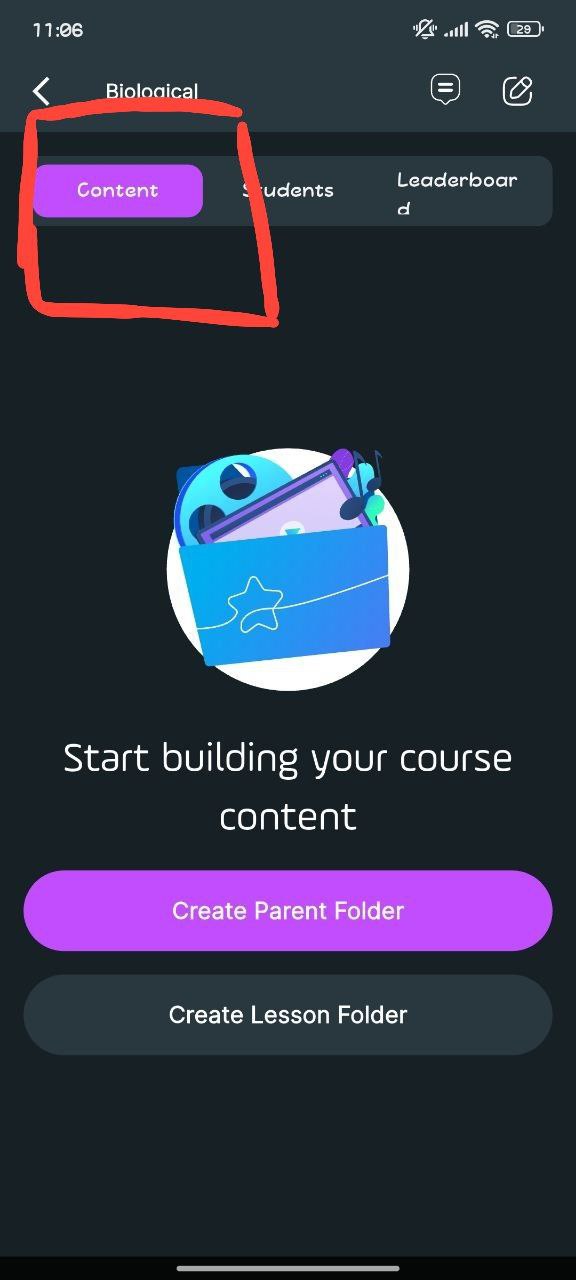
هتلاقي عندك اختيارين -2
-
Create Parent Folder → لإنشاء فولدر رئيسي يجمع مجموعة دروس (مثلاً: Chapter 1).
-
Create Lesson Folder → لإنشاء درس داخل الفولدر.
ملاحظة: مش هتقدر ترفع محتوى مباشر في الفولدر الرئيسي، لازم تدخل تعمل Lesson Folder جوه وتبدأ ترفع فيه. 3- بعد ما تفتح Lesson Folder هتلاقي قدامك الشاشة دي
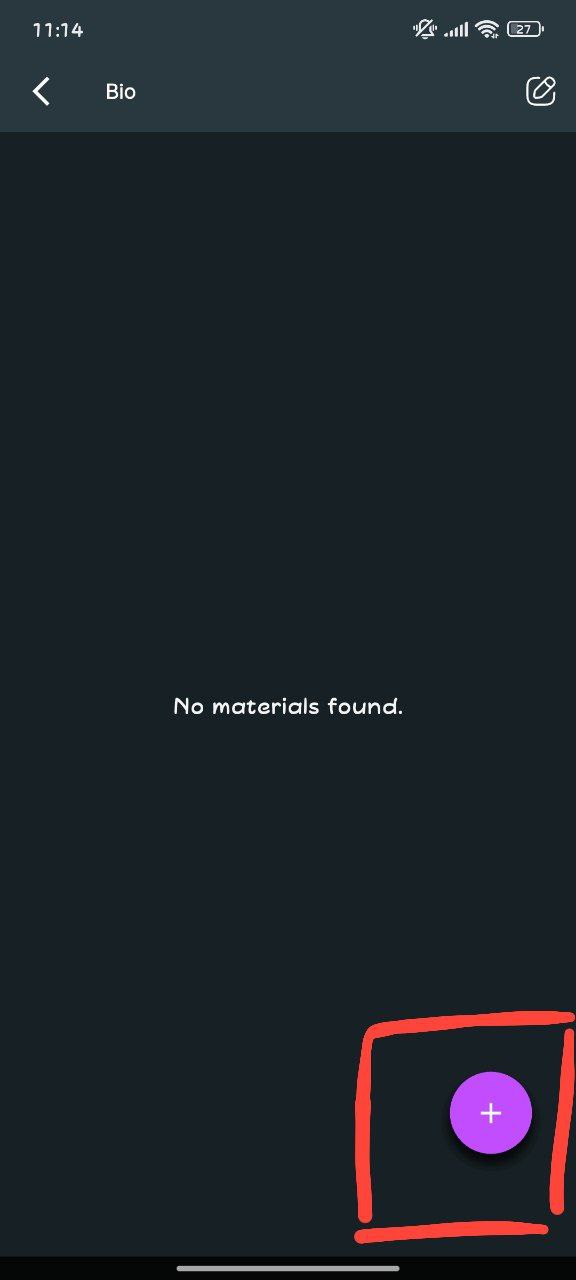
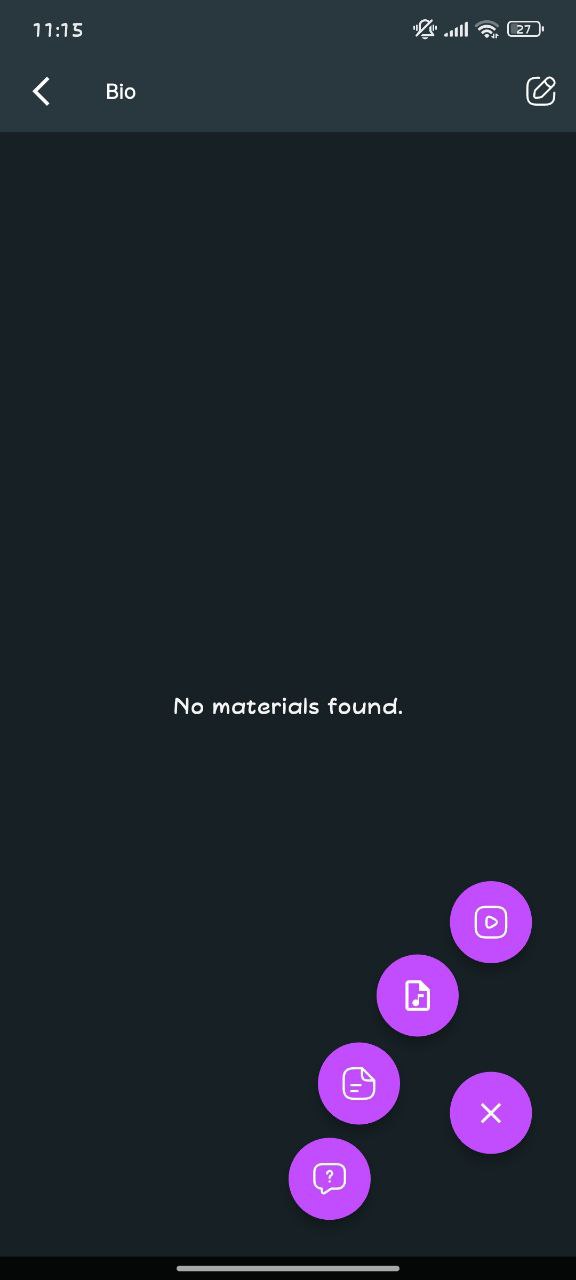
4-اضغط على علامة + أسفل يمين الشاشة
هتظهرلك 4 اختيارات للمحتوى اللي تقدر ترفعه -5
-
🎥 Video → رفع فيديو شرح.
-
🎧 Audio → رفع تسجيل صوتي.
-
📄 PDF → رفع ملفات PDF للملخصات أو الكتب.
-
❓ Quiz → إنشاء اختبار للطلاب علشان يقيسوا مستواهم.

-
خطوات رفع الفيديو علي سيرفر ايملي
بعد ما تفتح الكورس وتدخل على تقسيمة الـ Lesson اللي أنشأتها، هتلاقي علامة + أسفل يمين الشاشة
1- اختيار نوع المادة (Material Type)
لما تضغط على علامة + هتظهرلك اختيارات (فيديو – PDF – Audio – Quiz). اختار 📹 Video.
تحديد مكان الرفع -2
هيظهرلك خيارين:
-
EMLE Server → وده الأكثر أمانًا وسرعة (موصى به).
-
Other providers → لو حابب ترفع من مكان خارجي.


3- لو هختار ارفع علي سيرفر ايملي 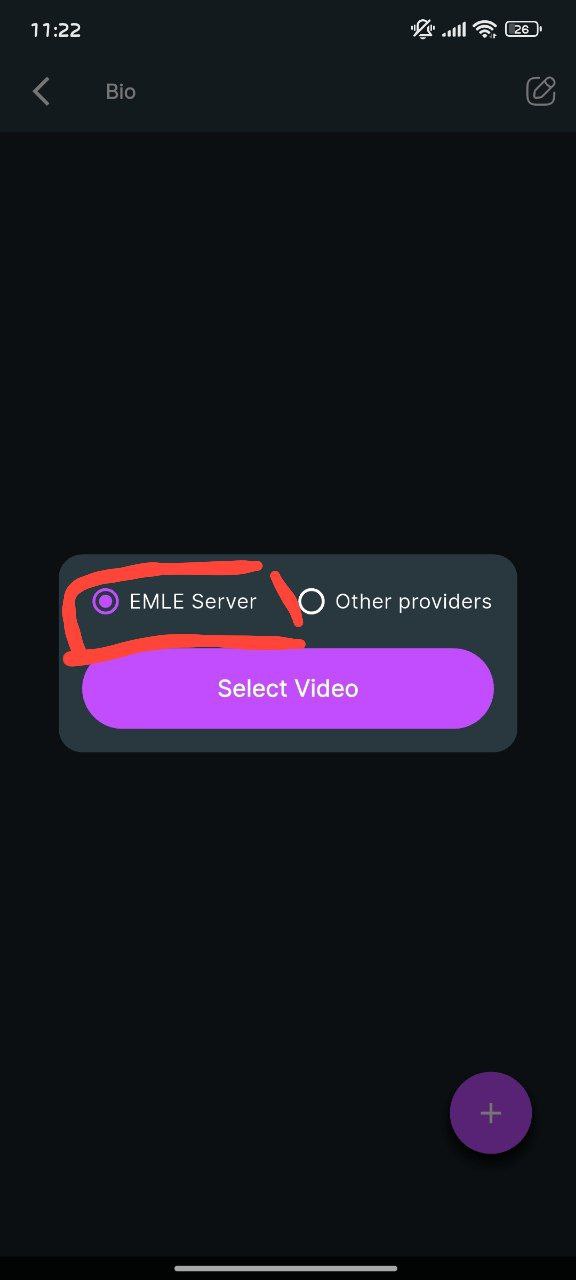
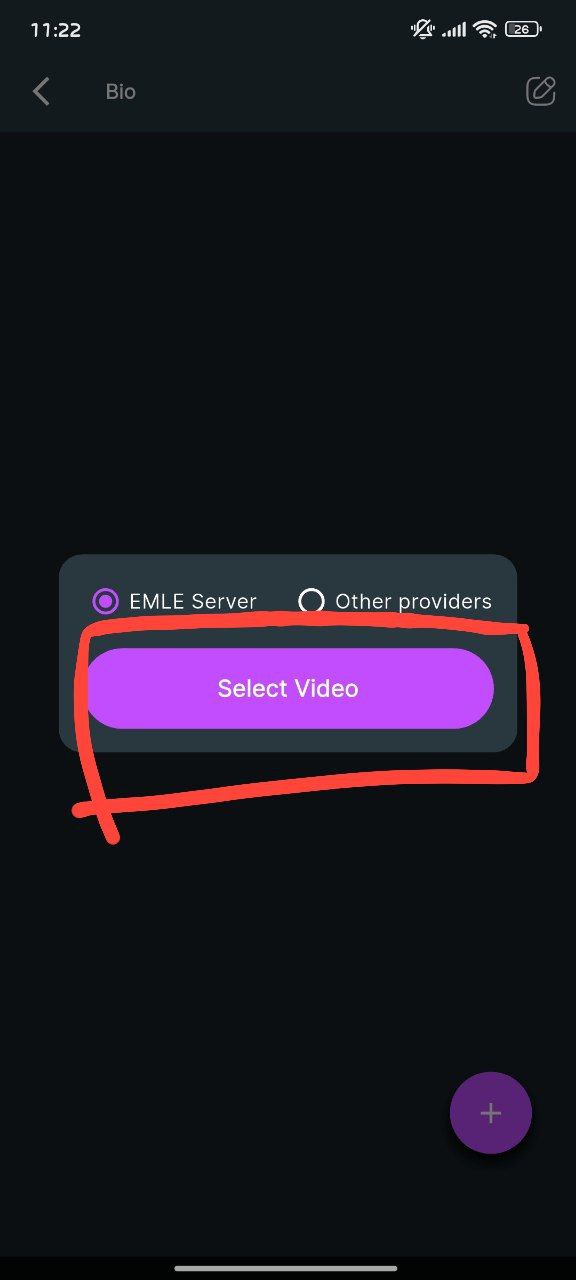
رفع الفيديو -4
-
اضغط على Select Video.
-
اختار الفيديو من جهازك.

هيظهرلك معاينة للفيديو + مكان تكتب فيه اسم الفيديو (غير الاسم العشوائي اللي بيتحط تلقائيًا) -5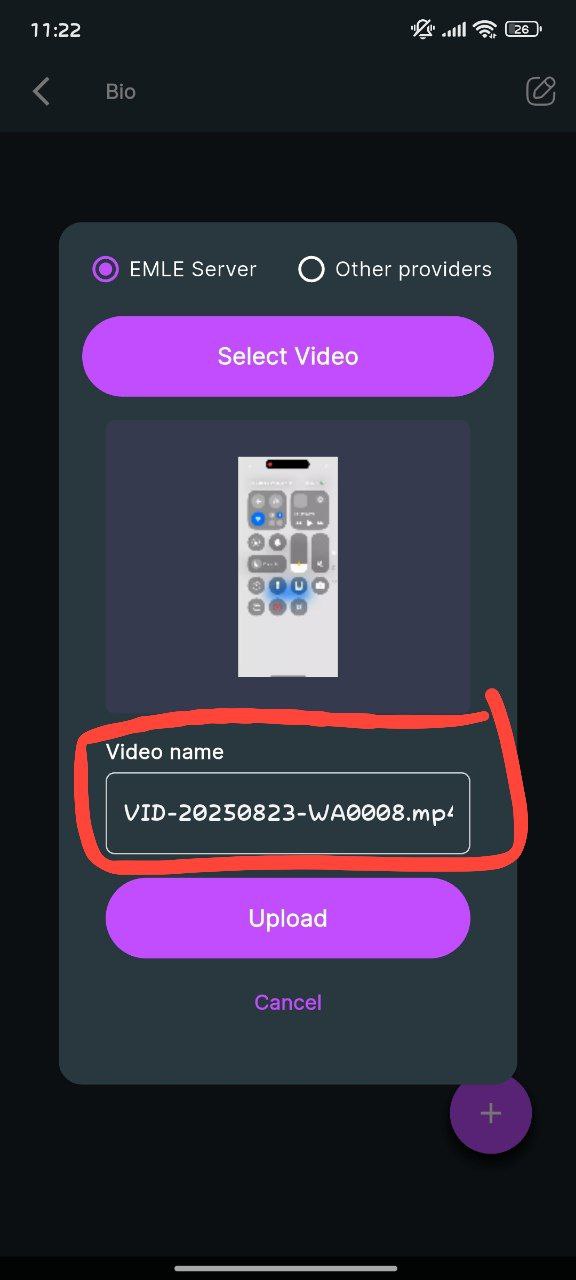
تأكيد الرفع -6
-
بعد كتابة اسم الفيديو المناسب (مثال: Lecture 1 - Biology).
-
اضغط على Upload
رفع فيديوهات علي اليوتيوب او درايف
بعد ما تفتح الكورس وتدخل على تقسيمة الـ Lesson اللي أنشأتها، هتلاقي علامة + أسفل يمين الشاشة
1- اختيار نوع المادة (Material Type)
لما تضغط على علامة + هتظهرلك اختيارات (فيديو – PDF – Audio – Quiz). اختار 📹 Video.
تحديد مكان الرفع -2
هيظهرلك خيارين:
-
EMLE Server → وده الأكثر أمانًا وسرعة (موصى به).
-
Other providers → لو حابب ترفع من مكان خارجي.
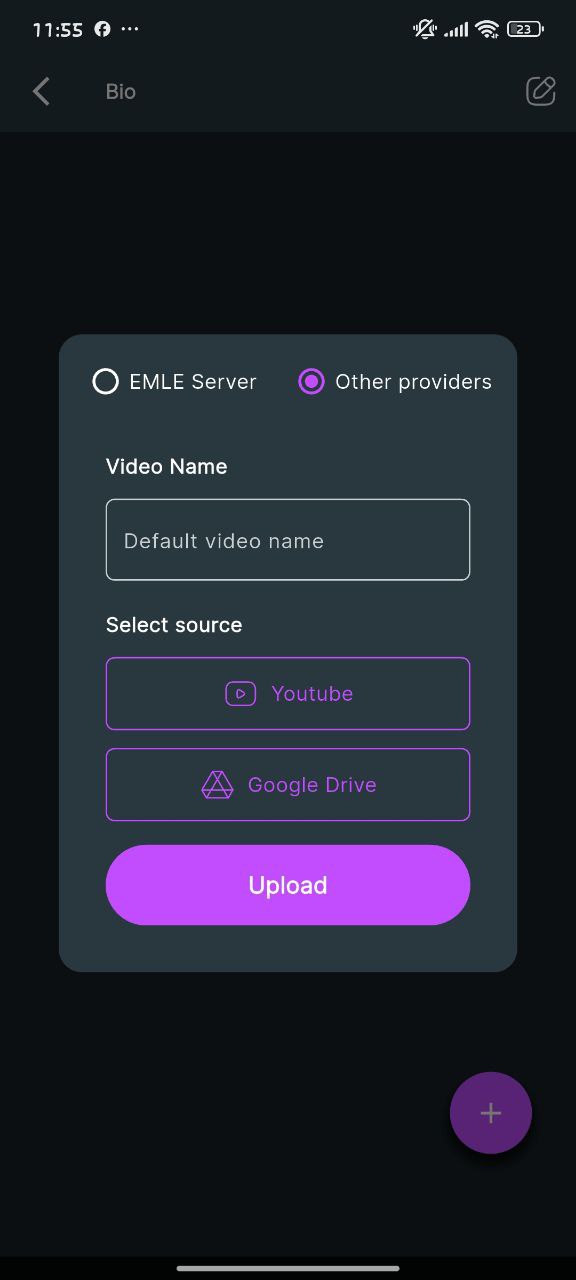
3- هنا هنختار Other providers.
هيظهرلك فورم فيه -4
-
Video Name → اكتب اسم الفيديو زي ما تحب يظهر للطلاب.
-
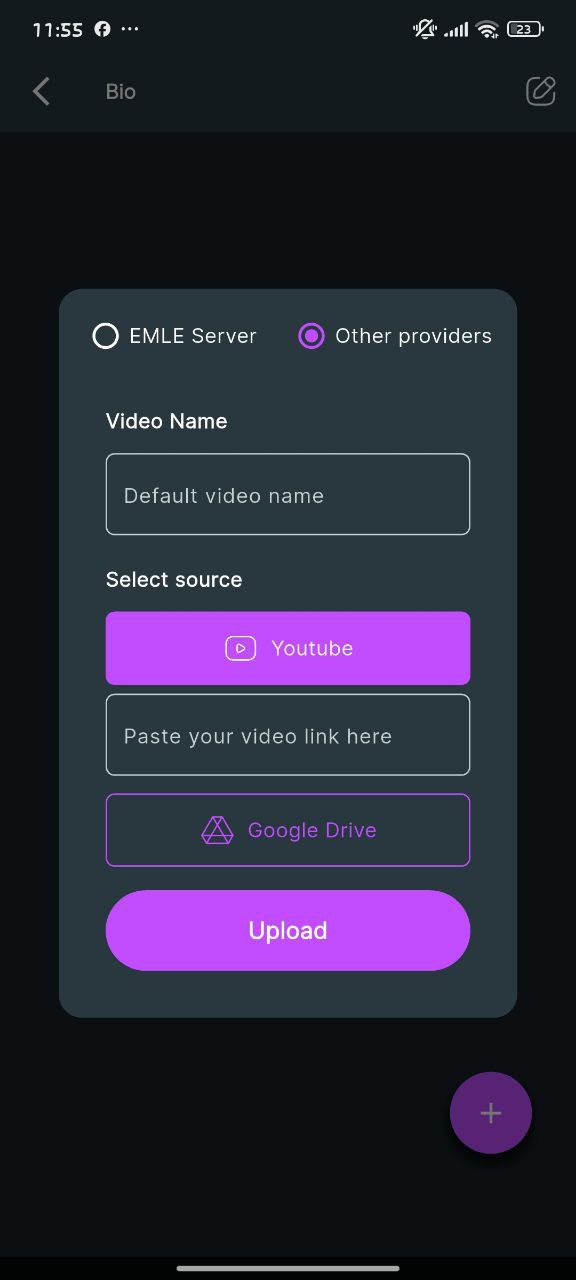
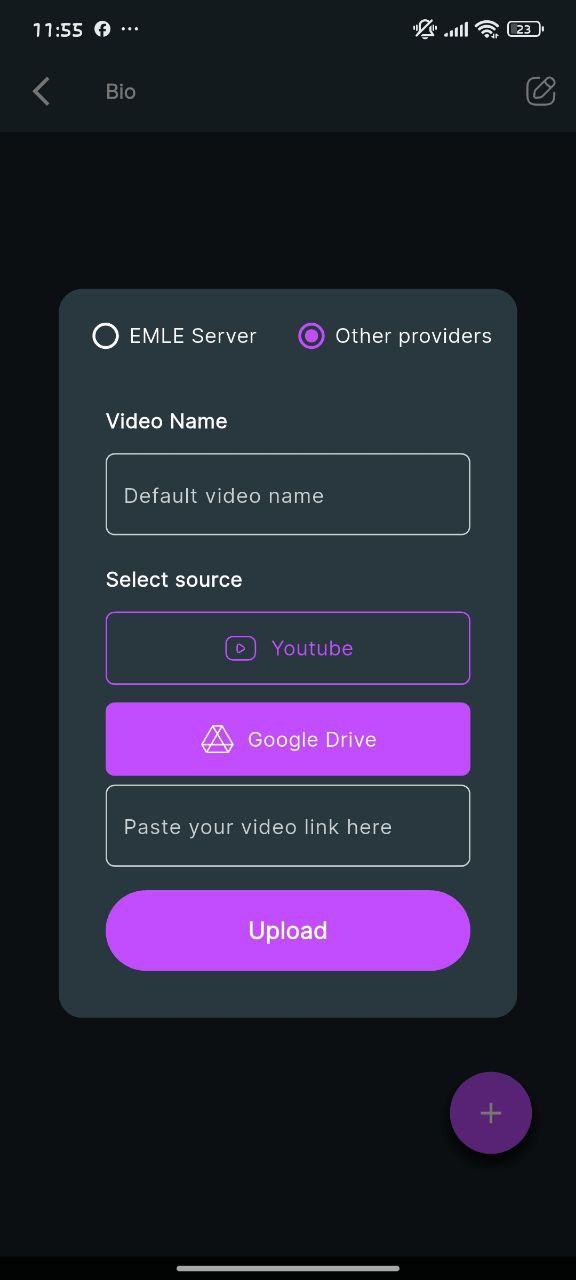
Select Source → عندك 2 اختيارات:
 5- لما اختار YouTube هيطلب منك تحط اللينك الخاص ب الفيديو و تكتب اسمه
  6- لما اختار Google Driveهيطلب منك تحط اللينك الخاص ب الفيديو و تكتب اسمه
بعد ما تضيف اللينك وتكتب الاسم -7
-
اضغط على Upload علشان الفيديو يتسجل في الكورس.
-
-

كيفيه عمل الكويز
-
إضافة بيانات الكويز الأساسية
-
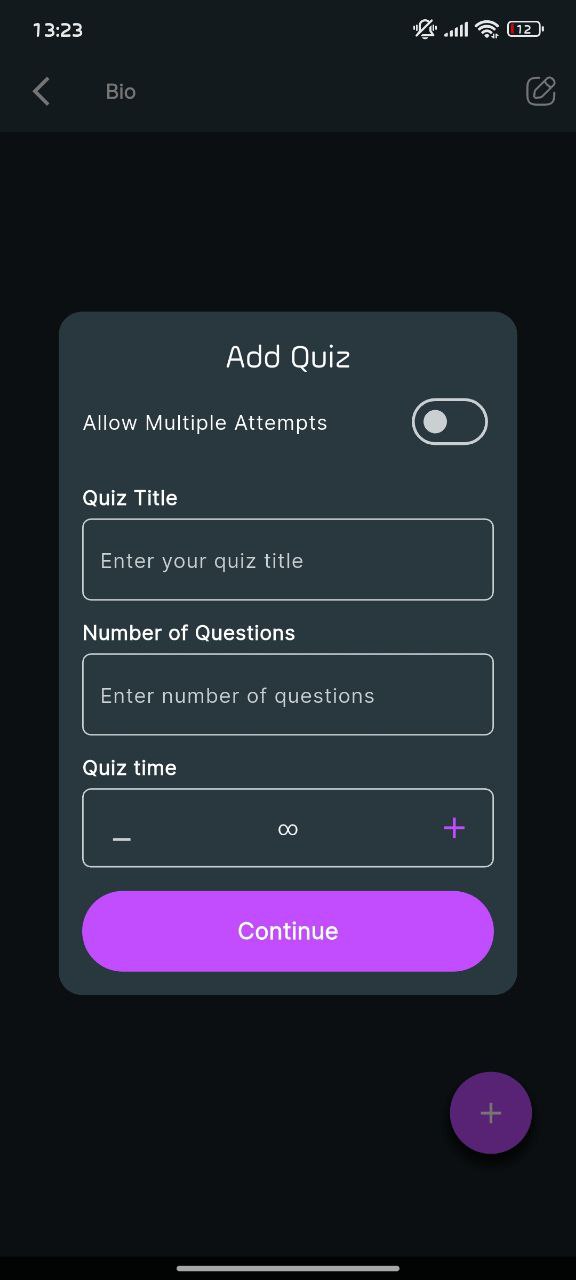
من شاشة "Add Quiz" هتكتب:
-
Quiz Title: اسم الكويز.
-
Number of Questions: عدد الأسئلة اللي هتدخلها.
-
Quiz Time: الوقت المسموح للحل (ممكن يكون محدد أو مفتوح ⏳∞).
-
-
تقدر كمان تحدد إذا كنت هتسمح للطالب يحل الكويز أكتر من مرة ولا لأ (Allow Multiple Attempts).
-
بعد كده اضغط Continue.

-
اختيار طريقة إدخال الأسئلة
-
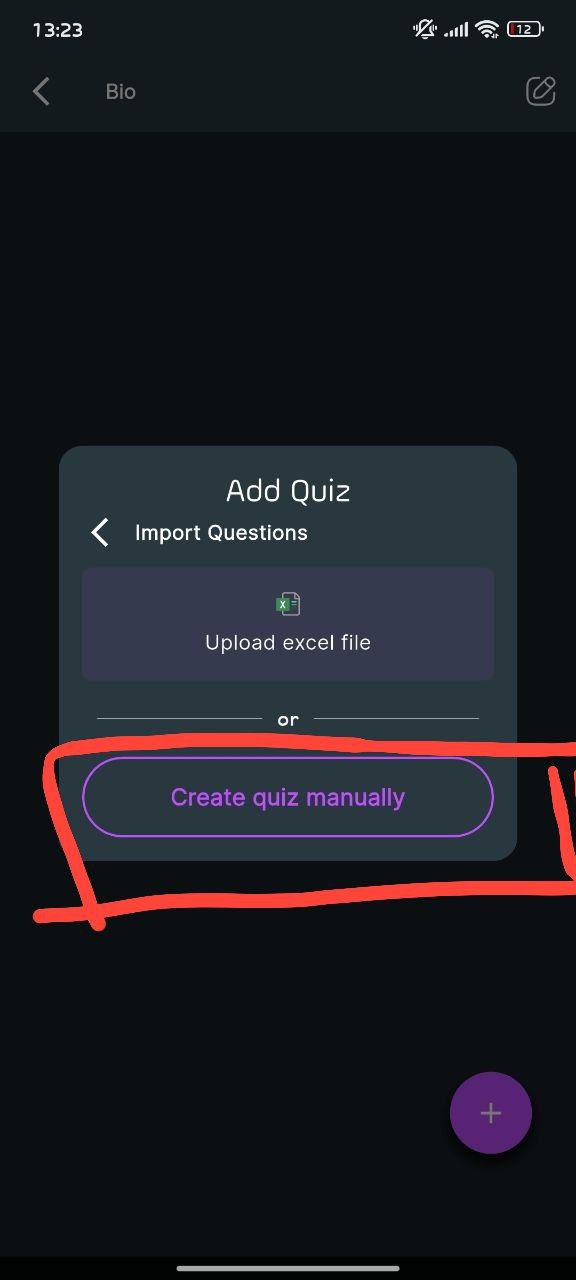
هيظهرلك خيارين:
-
Upload excel file (رفع ملف جاهز).
-
Create quiz manually (إدخال الأسئلة يدويًا).
-
-
هنا هنختار Create quiz manually.
-

3. إضافة الأسئلة يدويًا
-
هيظهرلك فورم لإدخال السؤال:
-
Question Title: نص السؤال.
-
Question Details: أي تفاصيل إضافية أو شرح (اختياري).
-
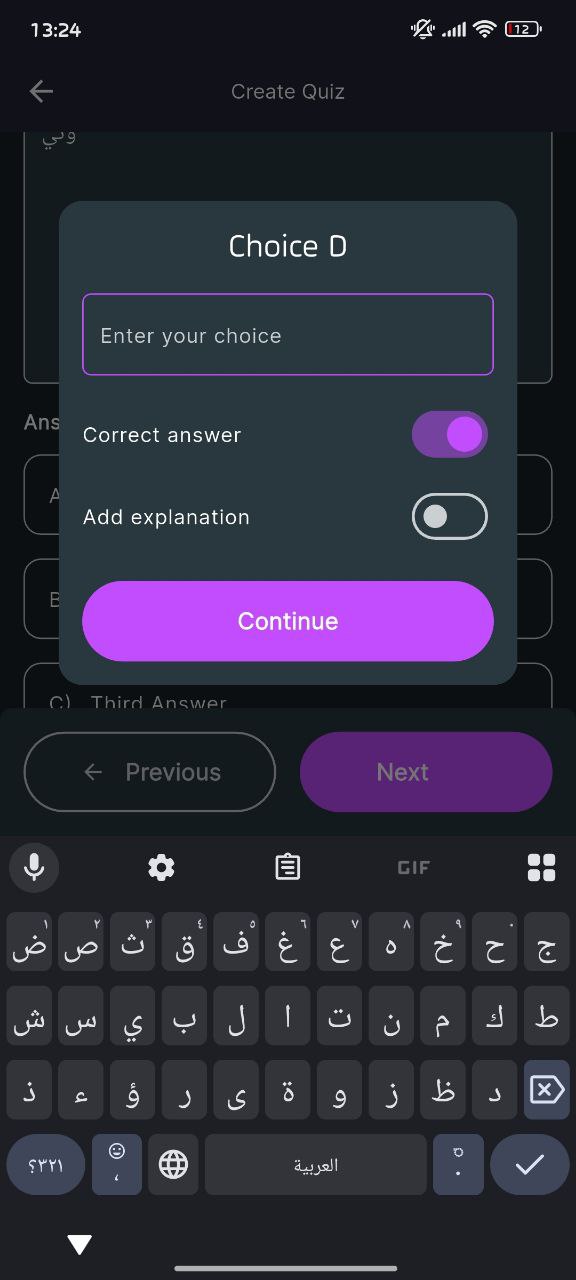
Answers: تدخل الاختيارات A, B, C, D ... إلخ.
-
-
لو عايز السؤال يكون True/False بدل اختيارات، تقدر تفعل زرار (True/False).
-
بعد ما تدخل السؤال والاختيارات، اضغط Next عشان تضيف السؤال اللي بعده.
 4. كتابه الاجابات وتحديد الاجابه الصحيحه
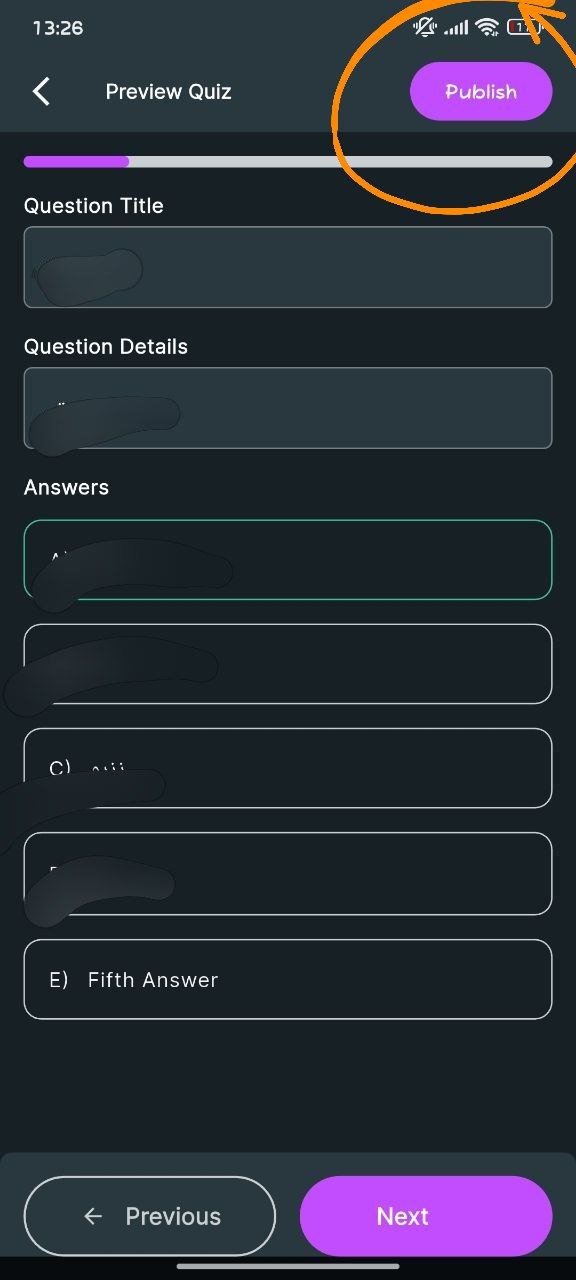
5. مراجعة الأسئلة (Preview Quiz)
بعد ما تخلص إدخال كل الأسئلة، هتدخل على شاشة المراجعة.
هنا تقدر تشوف الأسئلة والاختيارات كلها قبل ما تعتمد الكويز.
لو كله تمام، اضغط Publish عشان الكويز يبقى جاهز للطلاب ✅.

-
-