
انشاء كورس جديد
بمجرد ما يتم تفعيل الحساب من قِبل خدمة العملاء، هيظهرلك لوحة التحكم الخاصة بي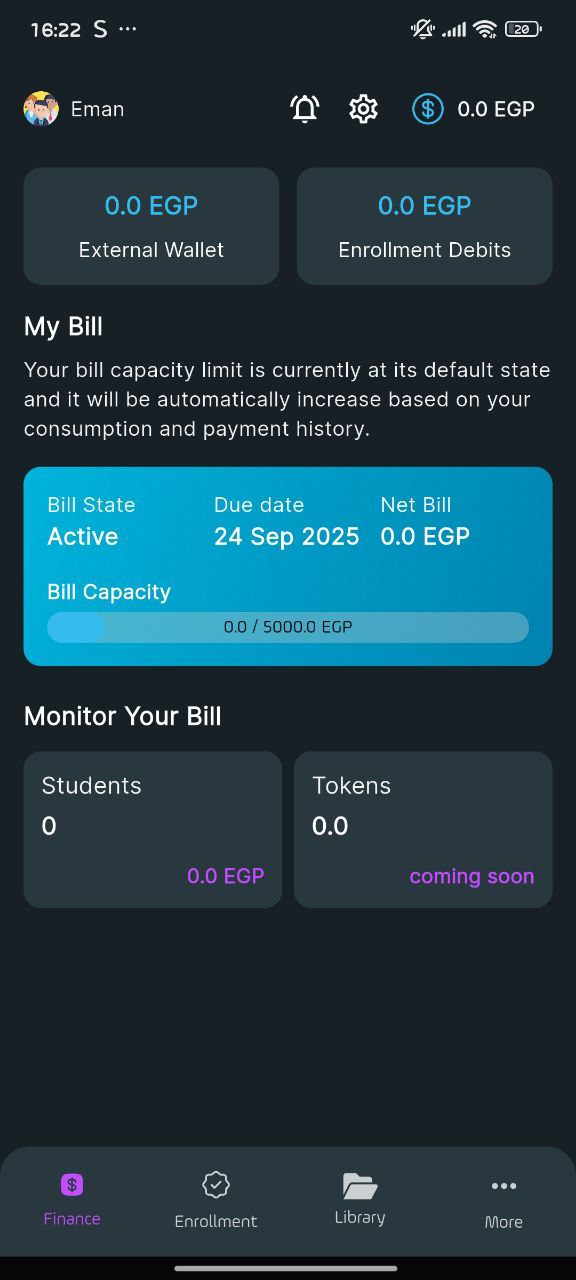 بعد ما يتم تفعيل حسابك من قِبل خدمة العملاء وتدخل على التطبيق، تقدر تبدأ في إنشاء كورس جديد
1-بدخل علي المكتبه بيظهر اضافه كورس جديد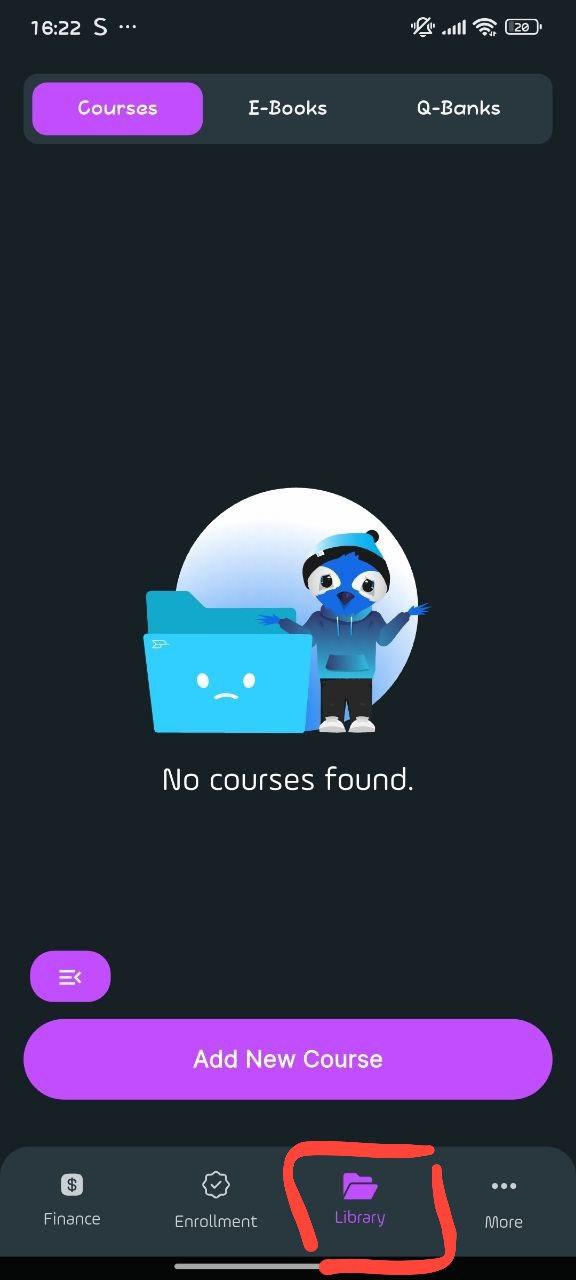
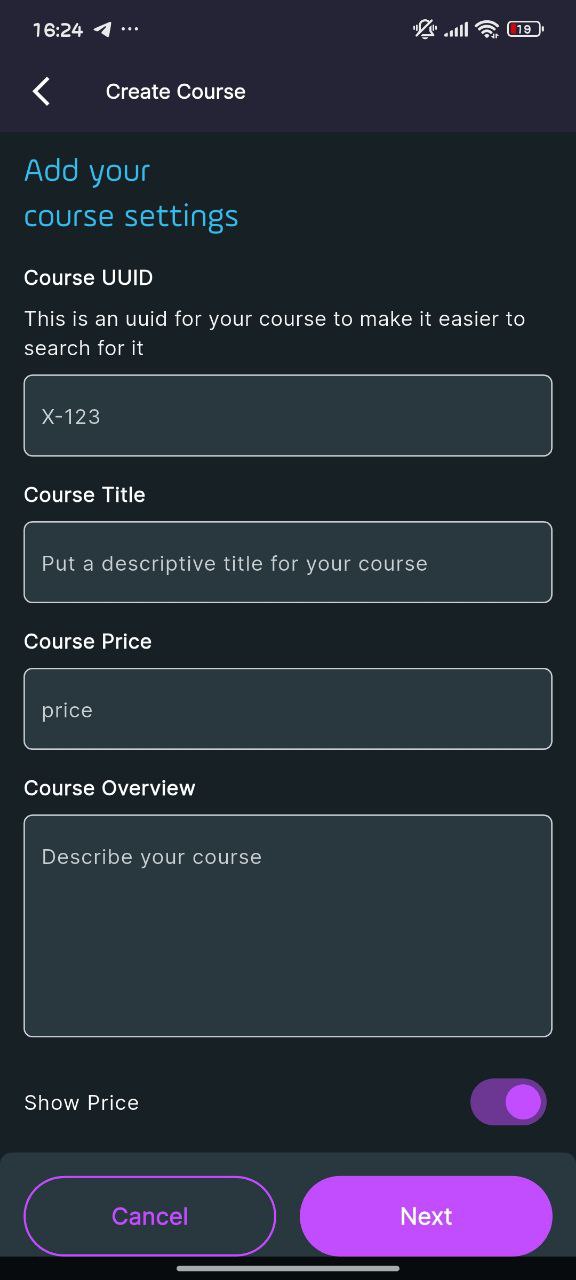
إضافة بيانات الكورس الأساسية-2
-
Course UUID: رقم تعريفي للكورس (مثال: X-123).
-
Course Title: اكتب عنوان الكورس.
-
Course Price: حدد السعر (أو اتركه فارغ لو مجاني).
-
Course Overview: وصف مختصر للكورس.
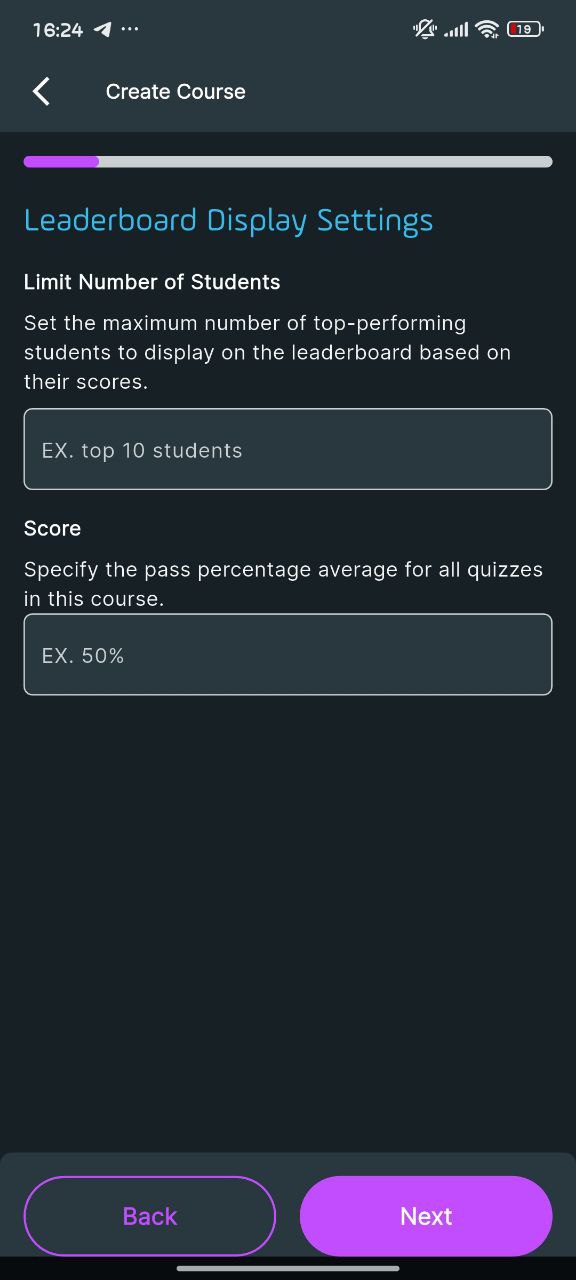
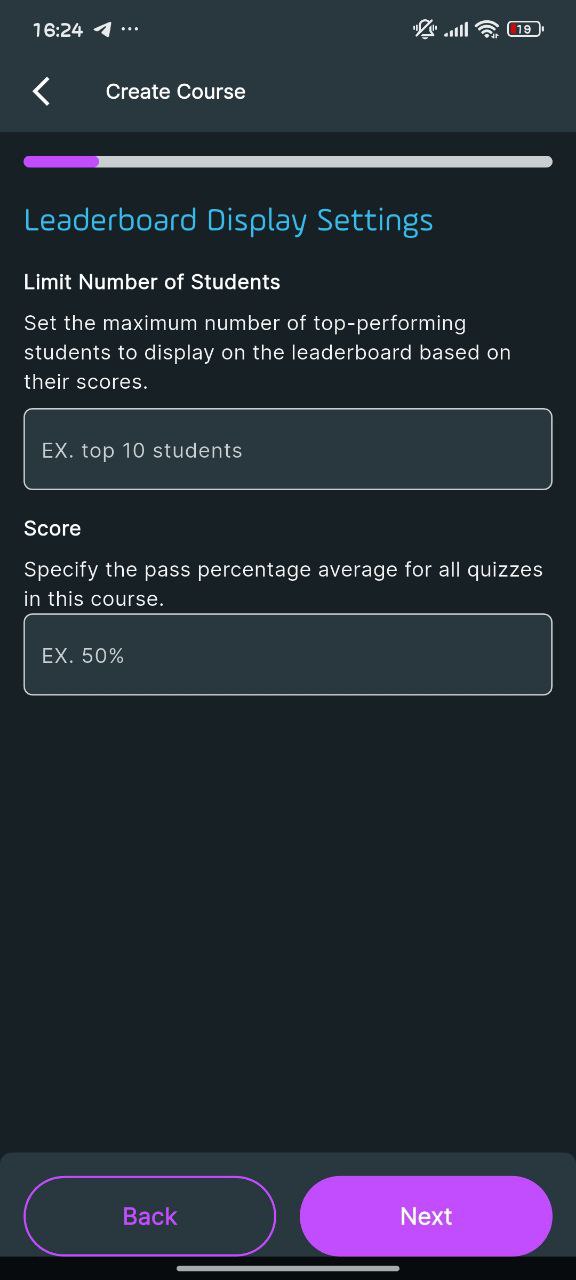
3-إعدادات لوحة الشرف (Leaderboard)
-
Limit Number of Students: حدد عدد الطلاب اللي يظهروا في الـ Top (مثال: Top 10).
-
Score: حدد نسبة النجاح في الكويزات (مثال: 50%).
4- إعدادات الظهور في الـ Explore
-
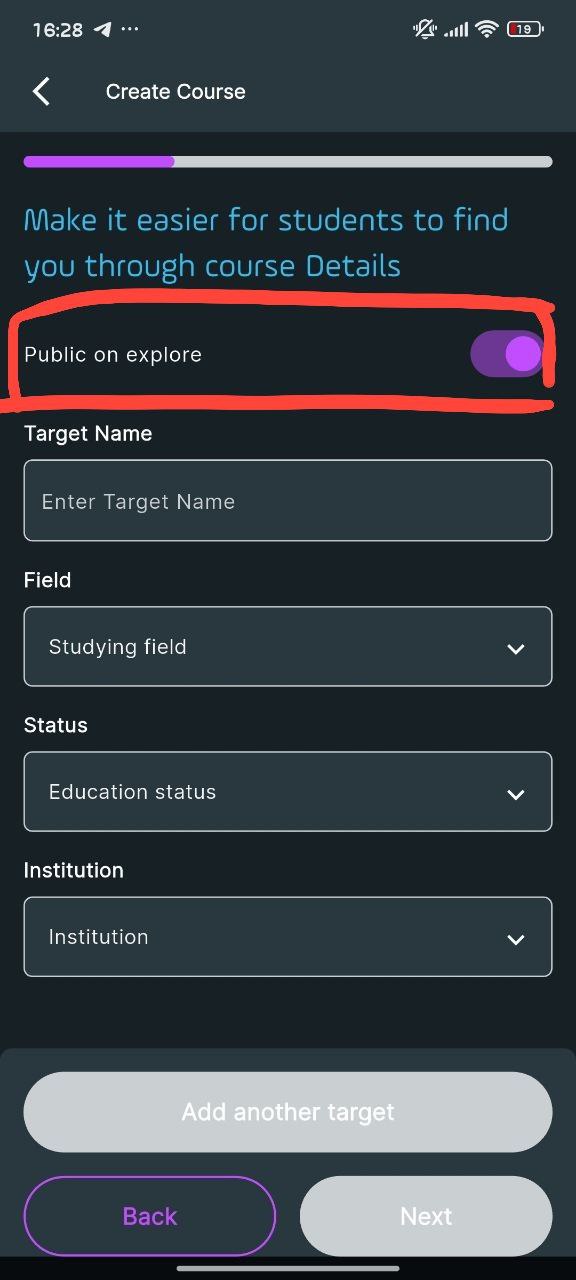
لو عايز الكورس يظهر للطلاب في صفحة Explore، فعّل خيار Public on Explore.
-
هيطلب منك:
-
Target Name: اسم الفئة المستهدفة.
-
Field: المجال الدراسي.
-
Status: المرحلة التعليمية.
-
Institution: المؤسسة التعليمية.
لو مش محتاجها بتفضل مقفوله عادي
-
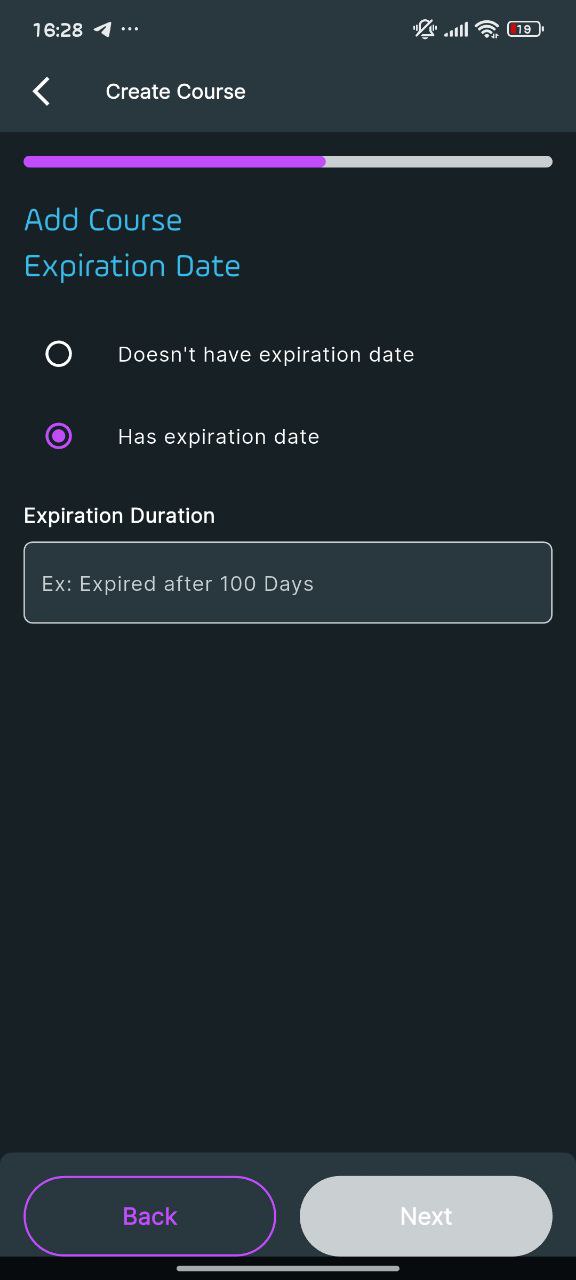
5- إضافة تاريخ انتهاء (Expiration Date)
-
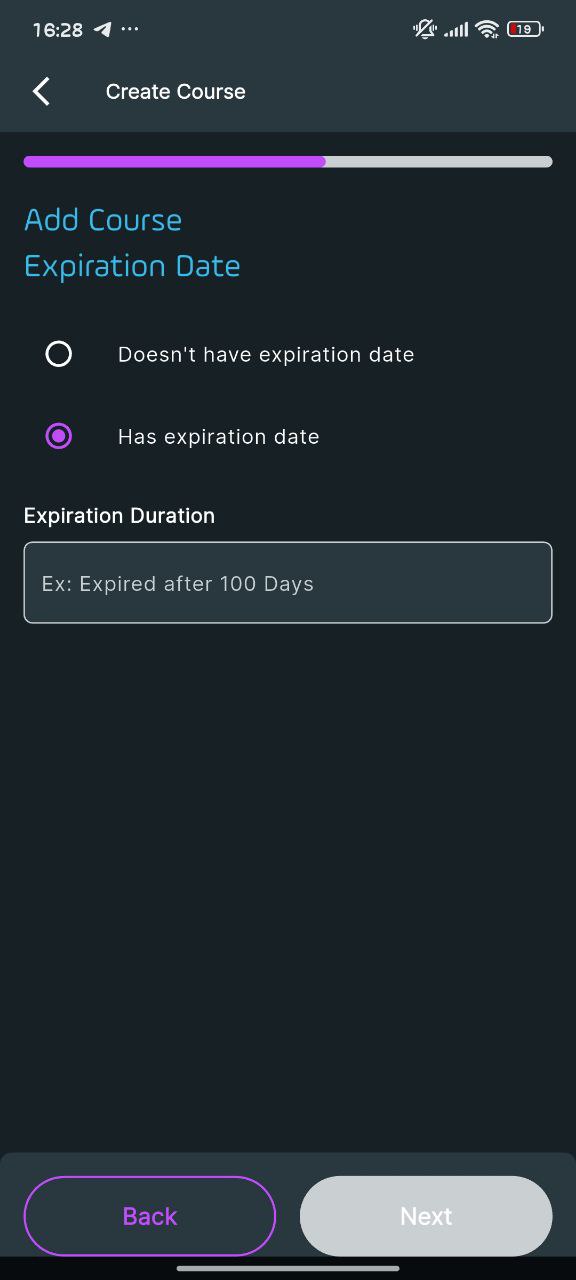
ممكن تخلي الكورس بدون تاريخ انتهاء.
-
أو تختار Has expiration date وتحدد المدة (مثلاً: Expired after 100 Days)
تحديد صلاحية الوصول-7
-
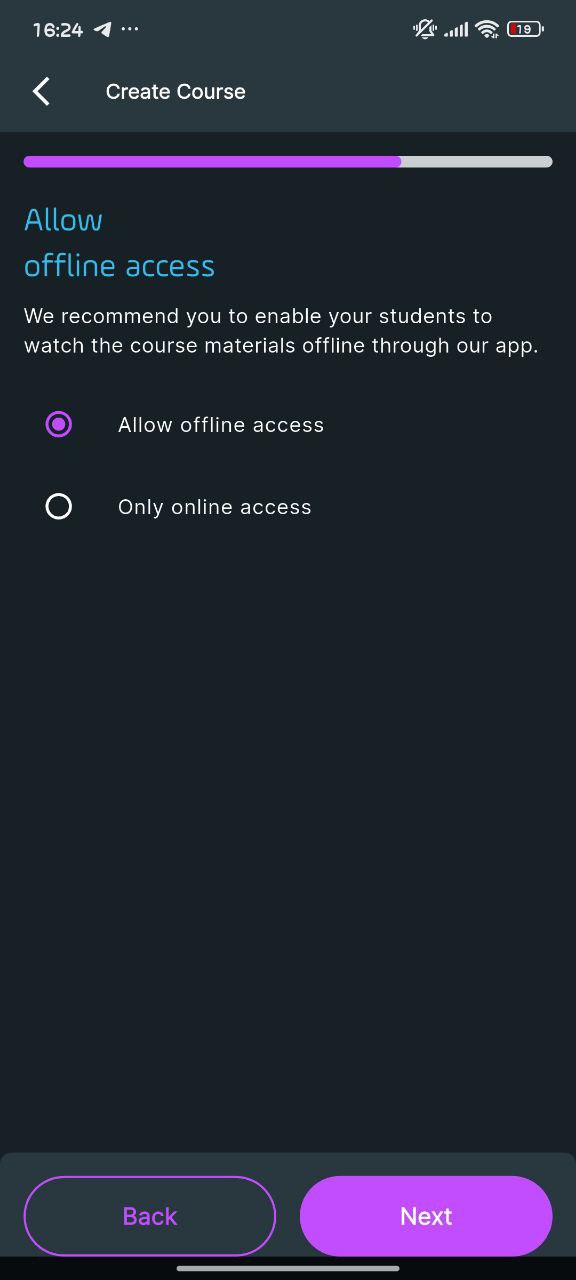
Allow offline access → لو عايز الطلاب يقدروا ينزلوا المحتوى ويشاهدوه أوفلاين.
-
Only online access → لو عايزهم يشاهدوا الكورس فقط أونلاين.
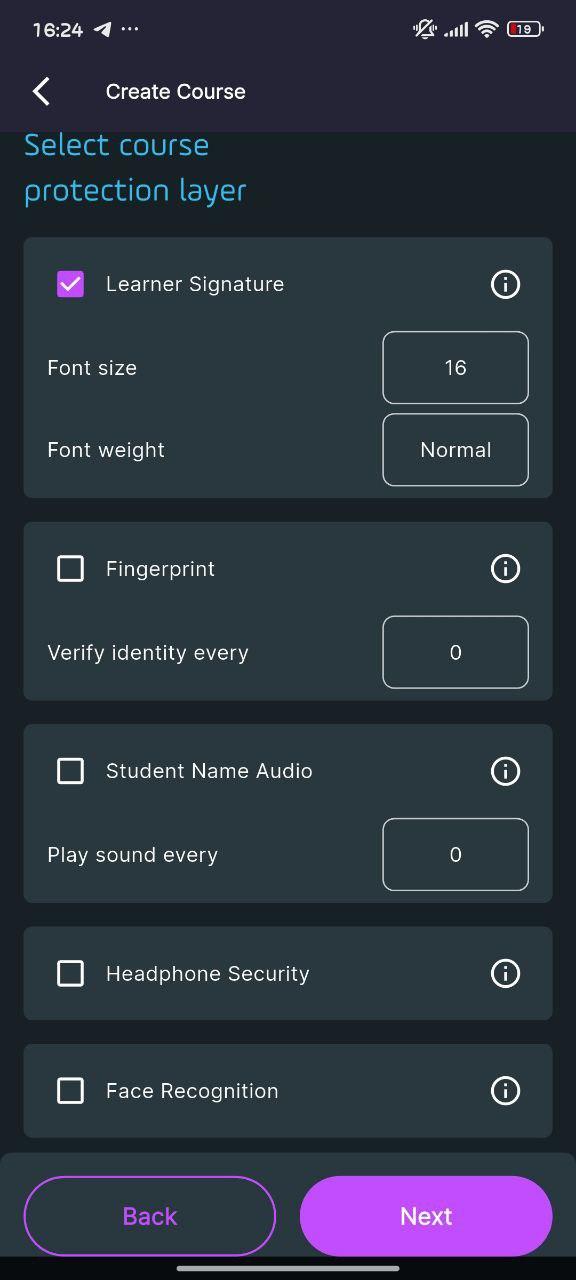
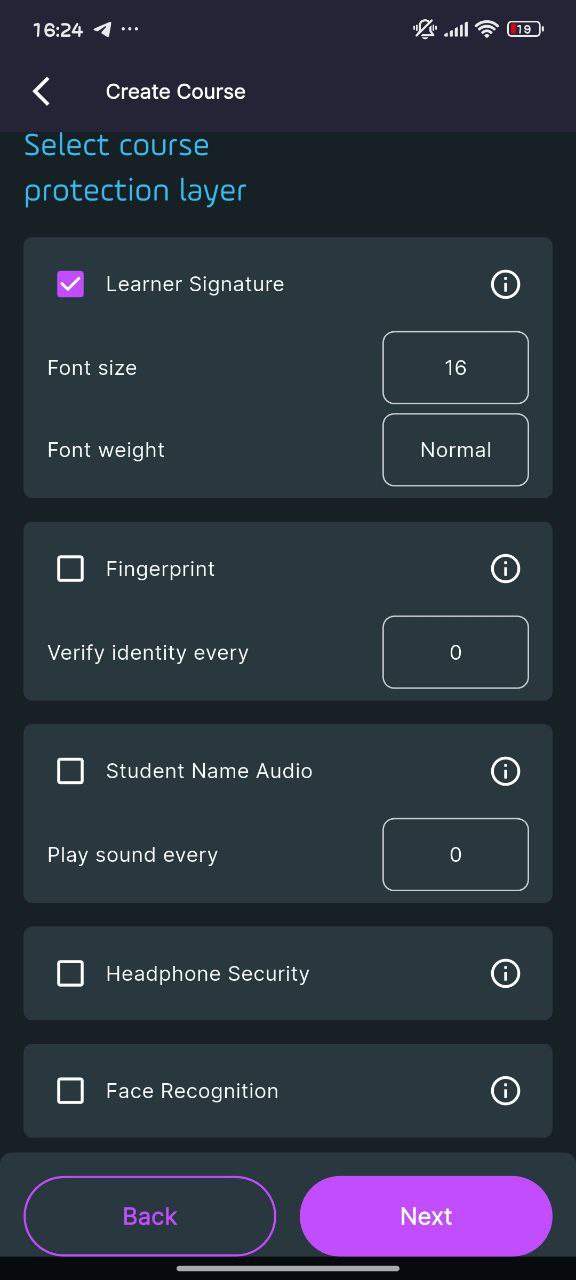
8- اختيار طبقة حماية الكورس (Protection Layer)
-
Learner Signature (توقيع المتعلم يظهر على الفيديو).
-
Fingerprint (بصمة).
-
Student Name Audio (ينطق اسم الطالب كل فترة).
-
Headphone Security.
-
Face Recognition (التعرف على الوجه).
9- رفع صورة مصغّرة للكورس (Thumbnail Image)
-
ارفع صورة تميز كورسك وتجذب الطلاب.

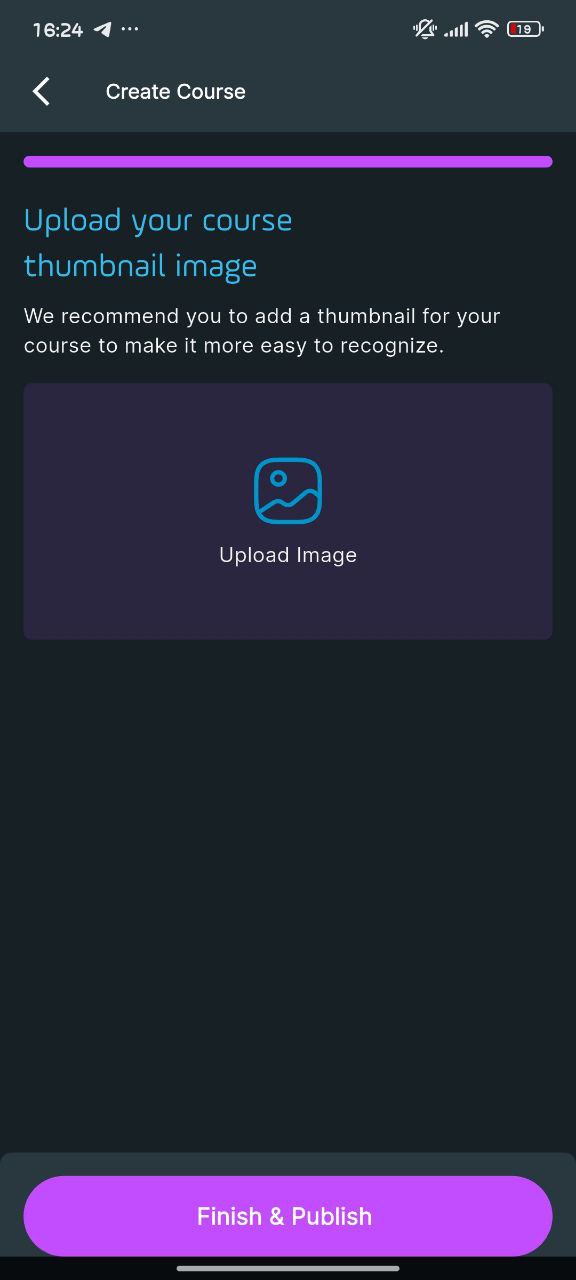
إنهاء ونشر الكورس-10
-
بعد مراجعة كل البيانات، اضغط Finish & Publish.
No comments to display
No comments to display